

微软远程桌面
- 分类
- 系统工具
- 大小
- 22.87MB
- 版本
- 135
- 更新
- 2026-06-12
- 系统
- Android / iOS
- 语言
- 简体中文
- 厂商
- 来自互联网
- 状态
- 高速可用
软件截图
软件介绍
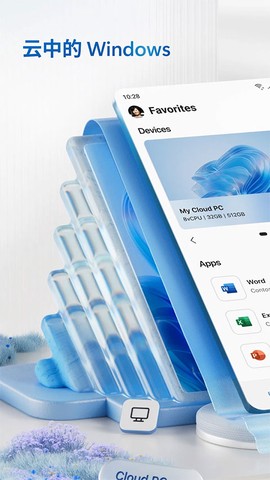
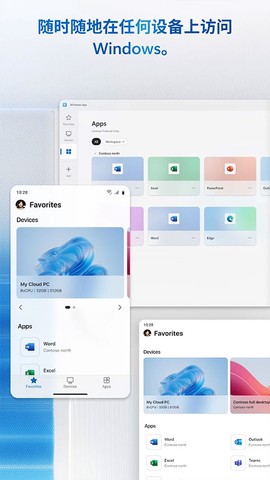
微软远程桌面app安卓中文版是一款让你彻底告别电脑束缚的远程控制工具,简单来说,它就是把你那台Windows电脑的桌面和操作权限,直接搬到手机屏幕上的神奇应用。只要你输入口令码或者扫描局域网设备,就能用手机远程控制电脑,无论是处理工作文档、播放视频,还是做PPT演示,都能轻松搞定。它支持Win7、Win10、Win11等主流系统,还能兼容安卓、苹果、MAC和Windows等多个平台,连接稳定,延迟低,画面流畅到让你忘了是在远程操作。
这款应用还支持Windows手势和RemoteFX的多点触控体验,比如你两根手指一捏就能缩放窗口,或者像在平板上一样滑动切换页面。它还能高效压缩音频和视频数据,带宽利用率超高,即使网络一般,也能保证画面不卡顿。另外,你可以连接多台监视器或投影仪,开会演示时直接手机投屏,省去一堆线缆的麻烦。有了它,你随时随地都能掌控电脑,再也不用担心出差时忘带文件了。
软件亮点
1. 高效率桌面传输:微软远程桌面采用流媒体传输技术,电脑桌面图像和操作指令能实时同步到手机上,延迟低到几乎感觉不到。相比VNC、RDP这些传统方式,它在同等画质下速度快了好几倍,用起来就像在本地操作一样顺手。
2. 支持Flash和Java运行环境:别担心网页上的老插件,比如Flash视频或Java应用,它都能完美运行,浏览器里的内容一个不落。
3. 多种电脑分辨率选择:你可以根据手机屏幕大小和电脑显示器的分辨率,自由调整显示尺寸,让画面适配得刚刚好,不会出现黑边或者拉伸变形的情况。
4. 便捷切换控制模式:一个按钮就能在触屏输入、触摸鼠标输入和键盘输入之间快速切换。比如你看视频时用触屏模式,写文档时切到鼠标模式,省去复杂设置,效率直接拉满。
软件功能
1. 访问由管理员发布的托管资源:公司IT管理员配置好的远程桌面资源,你直接用手机就能登录,不用再折腾复杂设置。
2. 访问运行Windows Professional、Windows Enterprise以及Windows Server的远程电脑:不管是家里用的专业版,还是公司服务器用的Server系统,都能一键连接。
3. 丰富的多点触控体验支持Windows手势:双指缩放、三指切换窗口、滑动滚动,这些手势在手机上都支持,操作起来跟用触控板一样顺滑。
4. 通过远程桌面网关进行连接:即使电脑在公司内网,你也能通过网关安全接入,出差在外照样能远程办公。
5. 通过连接中心轻松管理连接和用户帐户:所有远程连接和账号信息都集中在连接中心里,想连哪台电脑直接点,不用每次都输密码。
6. 安全连接到数据和应用程序:数据加密传输,防止被窃取,远程办公时文件、应用都安全无忧。
7. 流式传输音频和视频:电脑上的音乐、视频能直接流到手机上播放,声音同步无延迟,看片听歌都行。
8. 重定向剪贴板以及麦克风和相机等本地设备:手机上的剪贴板、麦克风、摄像头都能被远程电脑调用,比如你复制一段文字,手机和电脑之间能共享粘贴内容。
微软远程桌面app中文版如何连接电脑?
1. 首先在电脑的“开始”菜单里,选择“设置”功能。
![微软远程桌面[图1]](https://static.down8818.com/uploads/20260629/6a422da30d9b38.23248532.png)
2. 在弹出的对话框中选择“远程桌面”。
![微软远程桌面[图2]](https://static.down8818.com/uploads/20260629/6a422da352f770.89794679.png)
3. 点击“启用远程桌面”。
![微软远程桌面[图3]](https://static.down8818.com/uploads/20260629/6a422da3a07049.13008303.png)
4. 在手机上打开微软远程桌面app,点击右上角的“+”选项。
![微软远程桌面[图4]](https://static.down8818.com/uploads/20260629/6a422da3f2b3f8.09325894.png)
5. 接着点击“桌面”按钮。
![微软远程桌面[图5]](https://static.down8818.com/uploads/20260629/6a422da4498158.09447919.png)
6. 此时会出现扫描界面,你只需点击“重新扫描”即可,当然也可以手动添加电脑的IP地址。
![微软远程桌面[图6]](https://static.down8818.com/uploads/20260629/6a422da487bf94.53742459.png)
7. 扫描完毕后,选择你的计算机名称。
![微软远程桌面[图7]](https://static.down8818.com/uploads/20260629/6a422da4c39193.34005101.png)
8. 然后点击“连接”即可。
![微软远程桌面[图8]](https://static.down8818.com/uploads/20260629/6a422da50d88a6.80353242.png)
9. 如下图所示,手机已经成功连接至电脑。
![微软远程桌面[图9]](https://static.down8818.com/uploads/20260629/6a422da53e4c58.78257864.png)
10. 此时,通过手机你就可以远程控制电脑了。
![微软远程桌面[图10]](https://static.down8818.com/uploads/20260629/6a422da58d3297.67496658.png)
更新日志
v11.0.0.108版本
小错误修复和改进。